🗺️ Kartensystem
-
.png>)Viele Spieler haben das Kartenbauen für sich entdeckt und erschaffen Wunderwerke. Diese werden in Form von Pixel-Arts aus mehreren tausend Bau-Blöcken auf eine Karte projiziert.
Zur Sicherung der besagten Karten haben wir verschiedene Möglichkeiten eingebaut.

Das Kartenmenü
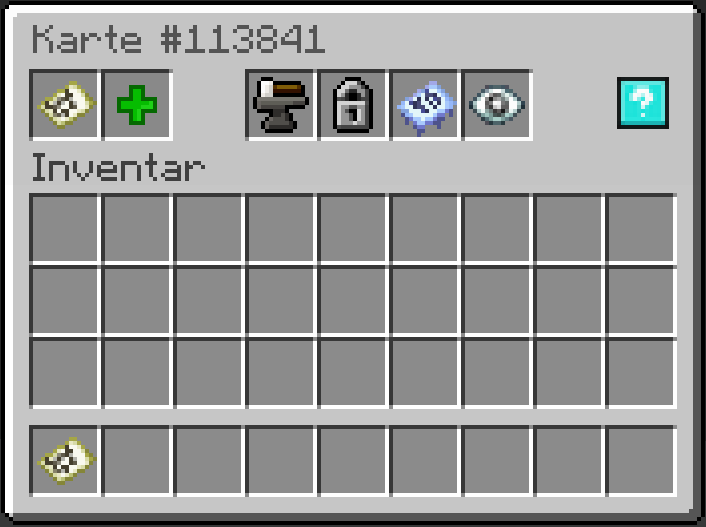
Karten haben ein Menü, über welches man vielerlei Dinge einstellen kann.
Das Menü lässt sich öffnen, indem man mit einer Karte in der Hand einen Rechtsklick in die Luft macht.
Was ist im Menü zu sehen?
Oben: Oben im Menü kann man die ID der Karte sehen.
Unten:
| Icons | Erklärungen |
|---|---|

Im Kartenmenü muss die 'Karte' angewählt werden. Diese steht für die Option Karte kopieren. Sofort öffnet sich ein Untermenü, in welchem man wie folgt seine Karte kopieren kann:
- Grünes Plus: Anzahl der Kopien erhöhen (Shift+Linksklick: Maximale Anzahl)
- Rotes Minus: Anzahl der Kopien verringern (Shift+Linksklick: Minimale Anzahl)
Einzige Voraussetzung ist es, das Item 'Leere Karte' im Inventar zu haben. Je nach Anzahl der Kopien werden dementsprechend 'Leere Karten' aus dem Inventar abgezogen. Die maximale Anzahl an Kopien innerhalb eines Vorganges beträgt 64.
Den Maßstab von Karten verkleinern
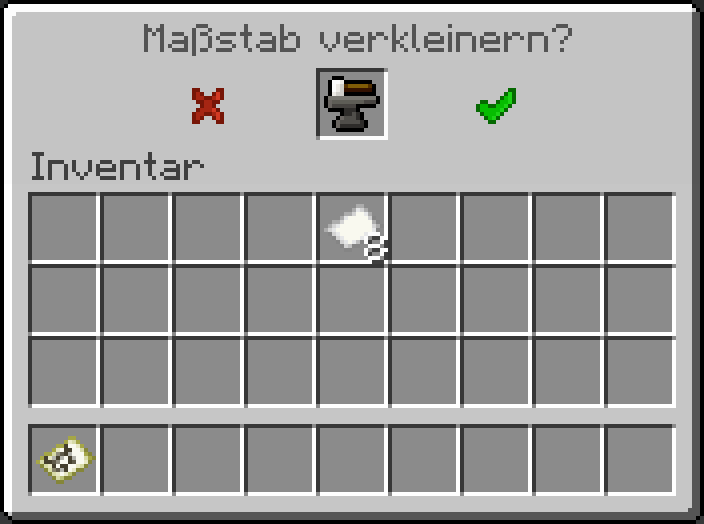
Im Kartenmenü muss das 'Amboss' ausgewählt werden. Dieses steht für die Option Maßstab der Karte verkleinern. Sofort öffnet sich ein Untermenü, in welchem man wie folgt den Maßstab verringern kann:
- Haken: Bestätigung, dass der Maßstab verkleinert werden soll
Einzige Voraussetzung ist es, das Item 'Papier' im Inventar zu haben. Für eine Verkleinerung des Maßstabes werden immer 8 Papier aus dem Inventar abgezogen. Des Weiteren wird die "alte" Karte im Inventar mit der neuen, verkleinerten ersetzt.
Der Maßstab einer Karte kann insgesamt nur 4x verkleinert werden.
Hier ein Vorher-Nachher Vergleich:
| Was? | Unveränderte Karte | Karte, deren Maßstab |
|---|---|---|
Vorschau |
.png>) |
.png>) |
Karten sichern
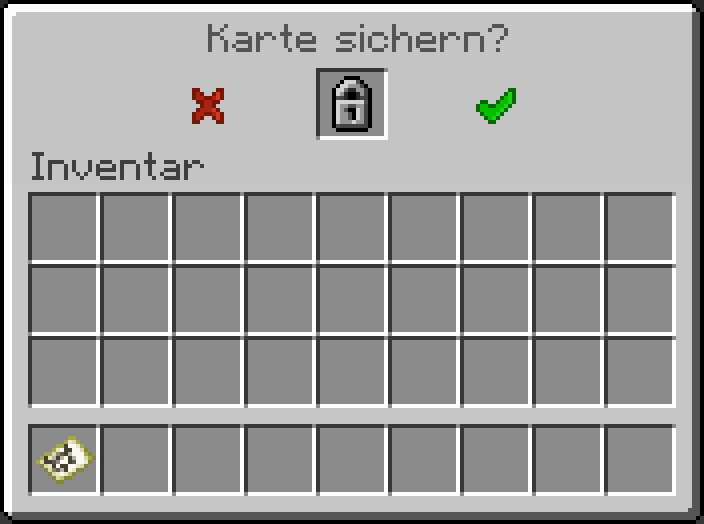
Im Kartenmenü muss das 'Schloss' angeklickt werden. Dieser steht für die Option Karte sichern. Sofort öffnet sich ein Untermenü, in welchem man wie folgt seine Karte sichern kann:
- Haken: Bestätigung, dass die Karte gesichert werden soll (Kosten: 500 Münzen)

Im Kartenmenü muss das 'gefrorene Karte' ausgewählt werden. Dieses steht für die Option Karte einfrieren. Sofort öffnet sich ein Untermenü, in welchem man wie folgt seine Karte einfrieren kann:
- Haken: Bestätigung, dass die Karte eingefroren werden soll
Danger
Die Karte kann danach nicht mehr verändert werden. Man sollte sich also absolut sicher sein, dass das Motiv korrekt und die Karte fertig ist. Das Kopieren ist weiterhin demjenigen möglich, der sie gesichert hat. Ist sie nicht gesichert, kann jeder die Karte kopieren.
Karten globalisieren: Wie geht das?
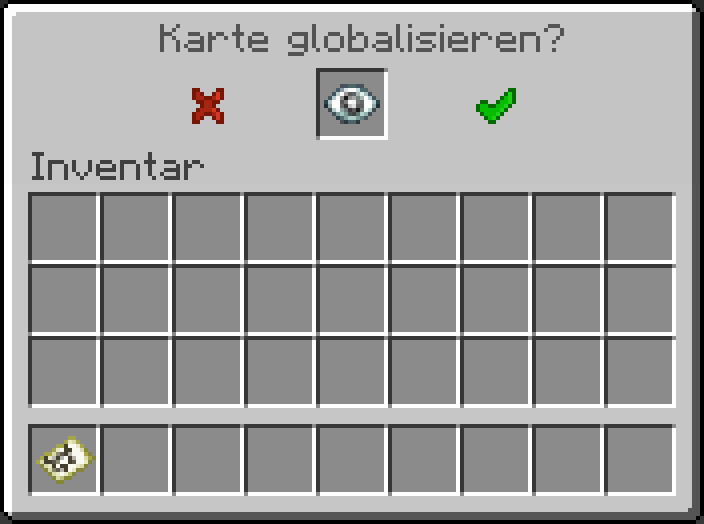
Im Kartenmenü muss das 'Auge' angewählt werden. Dieses steht für die Option Karte globalisieren.
Sofort öffnet sich ein Untermenü, in welchem man wie folgt seine Karte globalisieren kann:
- Haken: Bestätigung, dass die Karte globalisiert werden soll (Kosten: 10.000 Münzen)
Einzige Voraussetzung ist es, genügend Geld auf dem Konto zu haben. Nach der Globalisierung einer Karte, hat sie auf jedem CityBuild dasselbe Motiv.
Warning
Die Karte wird durch das Globalisieren auch automatisch eingefroren und kann danach nicht mehr verändert werden. Man sollte sich also absolut sicher sein, dass das Motiv korrekt und die Karte fertig ist.
Was passiert mit Karten, die nicht global gesichert sind?

Karten, die nicht global gesichert sind, kann man nur auf dem CityBuild erkennen und nutzen, auf dem sie erstellt wurden.
Wie anhand des Bilds rechts zu sehen ist, wird eine alternative Karte, an Stelle der eigentlichen angezeigt.
Auf dieser ist folgendes zu sehen:
- 1. Die Karte wurde nicht global gesichert.
- 2. Der Befehl zu diesem Artikel.
- 3. Der Hauptserver, auf dem die Karte erstellt wurde.

Darauf wird man durch die alternative Karte, als auch durch eine Chat-Nachricht beim Versuch in das Karten Menü zu gelangen hingewiesen.
Wie erstellt man selbst Karten
Hierzu haben wir ein extra Tutorial erstellt.